
Area Download
Scarica le brochure e i cataloghi che cerchi.
Scaricando il file accetti la nostra Informativa sulla Privacy.
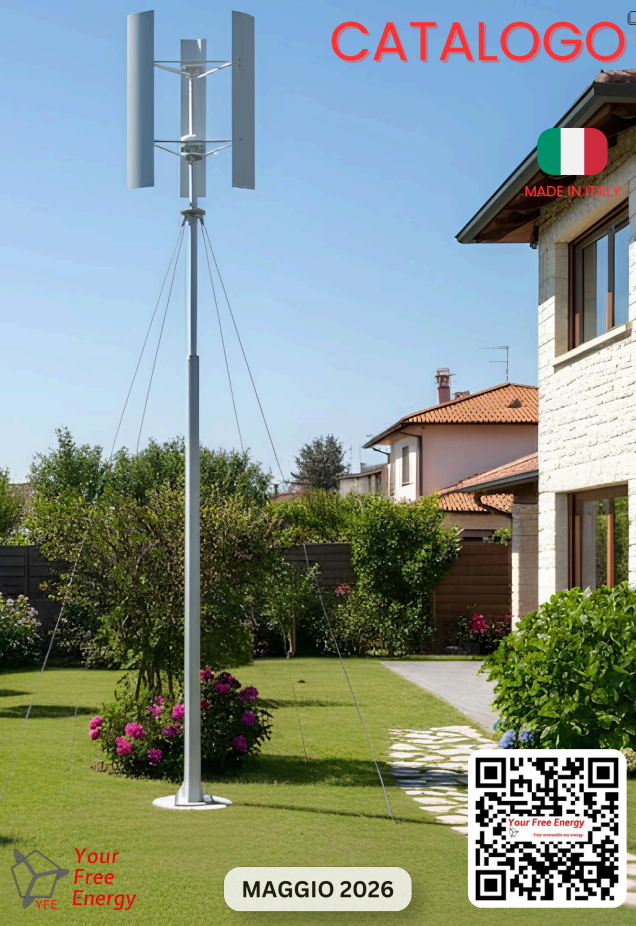
Catalogo YFE
Qui puoi trovare i nostro catalogo in formato PDF nella lingua desiderata.
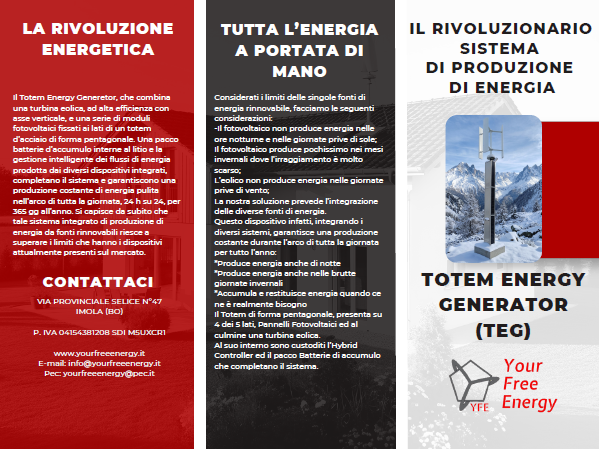
Brochure YFE
Qui puoi trovare la nostra brochure in formato PDF nella lingua desiderata.
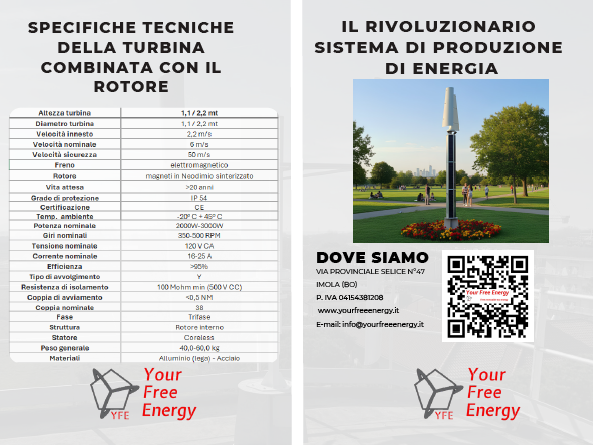
Volantini YFE
Qui puoi trovare il nostro volantino in formato PDF nella lingua desiderata.
Download applicazione YFE Ventosità
Windows, Mac OS e Linux
Il file zip è protetto da password, se siete un commerciale o un azienda che collabora con noi vi verrà inviata via mail.
Scaricando il file accetti la nostra Informativa sulla Privacy.
Istruzioni per l'installazione
Windows/Mac os/Linux (Tutte le distro)
1. Operazioni preliminari comuni (Tutti i sistemi)
Clicca sul pulsante di download nel tuo sito IONOS e scarica l'archivio ZIP.
Estrai il contenuto inserendo la password fornita via E-mail.
2. Installazione su Windows
Estrai il file .exe (o l'installer) dall'archivio ZIP scaricato facendo clic destro sul file ZIP e scegliendo Estrai tutto... (inserendo la password quando richiesta).
Fai doppio clic sul file eseguibile (es. nomeprogramma.exe).
Se appare una schermata blu di Windows Defender ("Il pc è stato protetto da Windows"), clicca su Ulteriori informazioni e poi su Esegui comunque (questo accade perché i programmi non firmati digitalmente da grandi software house generano un avviso di sicurezza standard).
Segui la procedura guidata a schermo (cliccando su Avanti / Next fino al completamento) e avvia il programma dal menu Start o dal desktop.
3. Installazione su macOS (14 Sonoma e versioni successive)
Poiché macOS 14 e successivi (come Sequoia) hanno sistemi di sicurezza molto rigidi (Gatekeeper) per le applicazioni non distribuite tramite App Store ufficiale, segui questi passaggi:
Fai doppio clic sull'archivio ZIP per estrarre il file in formato .dmg o l'applicazione .app.
Trascina l'applicazione all'interno della cartella Applicazioni del Mac.
Se provi ad aprirla e macOS ti avvisa che "Impossibile aprire l'applicazione perché lo sviluppatore non può essere verificato" o perché è "danneggiata" (falso positivo dovuto all'assenza di firma Apple Developer a pagamento):
Vai nelle Impostazioni di Sistema -> Privacy e sicurezza.
Scorri la pagina verso il basso fino alla sezione relativa alle app scaricate.
Troverai un avviso che menziona il blocco del programma: clicca sul pulsante Apri comunque (potrebbe essere richiesta la password del Mac o l'uso del Touch ID).
Conferma cliccando nuovamente su Apri nella finestra di dialogo che compare. Da questo momento in poi il programma si aprirà regolarmente con un normale doppio clic.
4. Installazione su Linux (Tutte le distribuzioni)
La procedura varia a seconda della distribuzione in uso e del tipo di pacchetto che preferisci utilizzare:
Metodo A: Su distribuzioni basate su Debian / Ubuntu / Mint (Consigliato)
Estrai l'archivio ZIP principale scaricato dal sito per ottenere i singoli file.
Apri il terminale nella cartella in cui si trova il pacchetto ed installa il file .deb digitando:
sudo apt update
sudo apt install ./yfe-ventosita_1.0.0_amd64.deb
Metodo B: Su qualsiasi distribuzione tramite archivio binario .tar.gz
Estrai l'archivio yfe-ventosita-linux-x86_64.tar.gz nella cartella che preferisci.
Apri il terminale all'interno della cartella estratta e rendi eseguibile il file binario principale digitando:
chmod +x yfe-ventosita
Puoi avviare direttamente il programma eseguendo ./yfe-ventosita da terminale.
Metodo C: Tramite AppDir / Tarball portatile
Estrai l'archivio yfe-ventosita-AppDir.tar.gz.
All'interno troverai la struttura pronta per l'esecuzione portatile dell'applicazione.
Come aggiungere l'icona sul Desktop (Opzionale) Se vuoi creare un collegamento rapido sul desktop per avviare comodamente il programma, puoi utilizzare lo script install_desktop_shortcut.sh incluso nei pacchetti:
Apri il terminale nella cartella contenente lo script.
Digita il comando per renderlo eseguibile:
chmod +x install_desktop_shortcut.sh
Esegui lo script con:
./install_desktop_shortcut.sh